Domain virtual-infrastructure.de kaufen?
Wir ziehen mit dem Projekt
virtual-infrastructure.de um.
Sind Sie am Kauf der Domain
virtual-infrastructure.de interessiert?
domain@kv-gmbh.de · 0541-91531010
Domain virtual-infrastructure.de kaufen?
Warum sind Screenshots beim PC nicht bei den Screenshots?
Screenshots auf dem PC werden standardmäßig nicht in der gleichen Dateiablage wie Screenshots auf mobilen Geräten gespeichert, da das Betriebssystem des PCs eine andere Dateistruktur hat. Stattdessen werden Screenshots normalerweise im Zwischenspeicher des Computers abgelegt und können dann in verschiedenen Anwendungen wie Bildbearbeitungsprogrammen oder Textverarbeitungsprogrammen eingefügt oder in einem bestimmten Ordner gespeichert werden. **
Werden Screenshots komprimiert?
Screenshots werden normalerweise nicht komprimiert, da sie bereits als statische Bilder vorliegen. Sie können jedoch in verschiedenen Dateiformaten gespeichert werden, die unterschiedliche Komprimierungsalgorithmen verwenden können. Wenn ein Screenshot in einem verlustbehafteten Format wie JPEG gespeichert wird, kann dies zu einer gewissen Komprimierung führen, die die Bildqualität beeinflussen kann. **


Ähnliche Suchbegriffe für Screenshots
Top-Angebote
Produkte zum Begriff Screenshots:
-
Hofmann, Andreas: Private Cloud und Home Server mit Synology NASPrivate Cloud und Home Server mit Synology NAS , Das umfassende Praxis-Handbuch.Von den ersten Schritten bis zum fortgeschrittenen Einsatz: Datenverwaltung, Multimedia und Sicherheit , Sport-Gewindefahrwerk > Sportfederung , Auflage: 3. Auflage, Erscheinungsjahr: 20221026, Produktform: Kartoniert, Titel der Reihe: mitp Professional##, Autoren: Hofmann, Andreas, Edition: REV, Auflage: 22003, Auflage/Ausgabe: 3. Auflage, Seitenzahl/Blattzahl: 607, Keyword: backup buch; yc; dsm; fernzugriff; heimnetzwerk; heimhome cloud; mediacenter; mediamitp; network attached storage; netzwerk; netzwerkspeicher; server; synology backup; synology cloud; synology drive; synology netcloud; synology video station; synology. festplatte, Fachschema: Cloud Computing~Netzwerk (elektronisch), Fachkategorie: Cloud Computing~Netzwerkmanagement, Warengruppe: HC/Datenkommunikation/Netze/Mailboxen, Fachkategorie: Netzwerk-Hardware, Thema: Verstehen, Text Sprache: ger, UNSPSC: 49019900, Warenverzeichnis für die Außenhandelsstatistik: 49019900, Verlag: MITP Verlags GmbH, Verlag: MITP Verlags GmbH, Verlag: mitp Verlags GmbH & Co.KG, Länge: 238, Breite: 169, Höhe: 34, Gewicht: 1020, Produktform: Kartoniert, Genre: Mathematik/Naturwissenschaften/Technik/Medizin, Genre: Mathematik/Naturwissenschaften/Technik/Medizin, Vorgänger: 2808770, Vorgänger EAN: 9783747504765 9783747501498, eBook EAN: 9783747506080 9783747506097, Herkunftsland: DEUTSCHLAND (DE), Katalog: deutschsprachige Titel, Katalog: Gesamtkatalog, Katalog: Lagerartikel, Book on Demand, ausgew. Medienartikel, Relevanz: 0020, Tendenz: +1, Unterkatalog: AK, Unterkatalog: Bücher, Unterkatalog: Hardcover, Unterkatalog: Lagerartikel, WolkenId: 237572519,99 €*Versand: 0,00 €Sichere Weiterleitung zum Anbieter



-
Sind Screenshots erlaubt?
Es ist in der Regel erlaubt, Screenshots von Inhalten zu machen, solange dies für den persönlichen Gebrauch oder für nicht-kommerzielle Zwecke geschieht. Es ist jedoch wichtig, die Urheberrechte zu respektieren und keine Screenshots von geschütztem Material zu machen oder zu verbreiten. Es ist ratsam, die spezifischen Richtlinien und Gesetze in Ihrem Land zu überprüfen. **
-
Wer macht Screenshots?
Screenshots werden von verschiedenen Personen gemacht, je nachdem, welchen Zweck sie erfüllen sollen. Zum Beispiel können Benutzer Screenshots machen, um Fehler oder Probleme aufzuzeigen, um Informationen zu teilen oder um bestimmte Inhalte für später zu speichern. Auch Entwickler und Designer können Screenshots verwenden, um ihre Arbeit zu dokumentieren oder Feedback zu erhalten. **
-
Macht Snapchat unbeabsichtigt Screenshots?
Nein, Snapchat macht keine unbeabsichtigten Screenshots. Wenn du einen Screenshot von einem Snap machst, wird dies jedoch dem Absender angezeigt. **
-
Wo werden Screenshots gespeichert?
Screenshots werden normalerweise auf dem Gerät gespeichert, auf dem sie erstellt wurden. Auf einem Computer werden Screenshots standardmäßig im Bilderordner gespeichert. Auf einem Smartphone oder Tablet werden Screenshots ebenfalls im Bilderordner oder in einem separaten Screenshots-Ordner abgelegt. Man kann auch einstellen, dass Screenshots automatisch in der Cloud gespeichert werden, um Speicherplatz auf dem Gerät zu sparen. Es ist wichtig, den Speicherort von Screenshots zu kennen, um sie später leicht wiederfinden und verwalten zu können. **

Wo speichert Huawei Screenshots?
Huawei speichert Screenshots standardmäßig im Ordner "Screenshots" auf dem internen Speicher oder der SD-Karte des Geräts. Dieser Ordner kann über die Galerie-App oder den Dateimanager auf dem Huawei-Gerät aufgerufen werden. Alternativ können Screenshots auch direkt nach dem Erstellen in der Benachrichtigungsleiste angezeigt und von dort aus geteilt oder bearbeitet werden. Es ist auch möglich, den Speicherort für Screenshots auf Huawei-Geräten anzupassen, indem man die Einstellungen der Kamera-App anpasst. In den Einstellungen der Kamera-App kann man den Speicherort für Screenshots ändern, um sie beispielsweise direkt auf einer SD-Karte zu speichern. **
Wie bearbeite ich Screenshots?
Um Screenshots zu bearbeiten, benötigst du eine Bildbearbeitungssoftware wie z.B. Photoshop, GIMP oder Paint. Öffne die Software und importiere den Screenshot. Du kannst dann verschiedene Bearbeitungen vornehmen, wie z.B. das Zuschneiden des Bildes, das Hinzufügen von Text oder das Anpassen von Farben und Kontrast. Speichere das bearbeitete Bild anschließend in dem gewünschten Format ab. Wie kann ich dir sonst noch helfen? **
Top-Angebote
Produkte zum Begriff Screenshots:
-
Hofmann, Andreas: Private Cloud und Home Server mit Synology NASPrivate Cloud und Home Server mit Synology NAS , Das umfassende Praxis-Handbuch.Von den ersten Schritten bis zum fortgeschrittenen Einsatz: Datenverwaltung, Multimedia und Sicherheit , Sport-Gewindefahrwerk > Sportfederung , Auflage: 3. Auflage, Erscheinungsjahr: 20221026, Produktform: Kartoniert, Titel der Reihe: mitp Professional##, Autoren: Hofmann, Andreas, Edition: REV, Auflage: 22003, Auflage/Ausgabe: 3. Auflage, Seitenzahl/Blattzahl: 607, Keyword: backup buch; yc; dsm; fernzugriff; heimnetzwerk; heimhome cloud; mediacenter; mediamitp; network attached storage; netzwerk; netzwerkspeicher; server; synology backup; synology cloud; synology drive; synology netcloud; synology video station; synology. festplatte, Fachschema: Cloud Computing~Netzwerk (elektronisch), Fachkategorie: Cloud Computing~Netzwerkmanagement, Warengruppe: HC/Datenkommunikation/Netze/Mailboxen, Fachkategorie: Netzwerk-Hardware, Thema: Verstehen, Text Sprache: ger, UNSPSC: 49019900, Warenverzeichnis für die Außenhandelsstatistik: 49019900, Verlag: MITP Verlags GmbH, Verlag: MITP Verlags GmbH, Verlag: mitp Verlags GmbH & Co.KG, Länge: 238, Breite: 169, Höhe: 34, Gewicht: 1020, Produktform: Kartoniert, Genre: Mathematik/Naturwissenschaften/Technik/Medizin, Genre: Mathematik/Naturwissenschaften/Technik/Medizin, Vorgänger: 2808770, Vorgänger EAN: 9783747504765 9783747501498, eBook EAN: 9783747506080 9783747506097, Herkunftsland: DEUTSCHLAND (DE), Katalog: deutschsprachige Titel, Katalog: Gesamtkatalog, Katalog: Lagerartikel, Book on Demand, ausgew. Medienartikel, Relevanz: 0020, Tendenz: +1, Unterkatalog: AK, Unterkatalog: Bücher, Unterkatalog: Hardcover, Unterkatalog: Lagerartikel, WolkenId: 237572519,99 €*Versand: 0,00 €Sichere Weiterleitung zum Anbieter
-
Warum sind Screenshots beim PC nicht bei den Screenshots?
Screenshots auf dem PC werden standardmäßig nicht in der gleichen Dateiablage wie Screenshots auf mobilen Geräten gespeichert, da das Betriebssystem des PCs eine andere Dateistruktur hat. Stattdessen werden Screenshots normalerweise im Zwischenspeicher des Computers abgelegt und können dann in verschiedenen Anwendungen wie Bildbearbeitungsprogrammen oder Textverarbeitungsprogrammen eingefügt oder in einem bestimmten Ordner gespeichert werden. **
-
Werden Screenshots komprimiert?
Screenshots werden normalerweise nicht komprimiert, da sie bereits als statische Bilder vorliegen. Sie können jedoch in verschiedenen Dateiformaten gespeichert werden, die unterschiedliche Komprimierungsalgorithmen verwenden können. Wenn ein Screenshot in einem verlustbehafteten Format wie JPEG gespeichert wird, kann dies zu einer gewissen Komprimierung führen, die die Bildqualität beeinflussen kann. **
-
Sind Screenshots erlaubt?
Es ist in der Regel erlaubt, Screenshots von Inhalten zu machen, solange dies für den persönlichen Gebrauch oder für nicht-kommerzielle Zwecke geschieht. Es ist jedoch wichtig, die Urheberrechte zu respektieren und keine Screenshots von geschütztem Material zu machen oder zu verbreiten. Es ist ratsam, die spezifischen Richtlinien und Gesetze in Ihrem Land zu überprüfen. **
-
Wer macht Screenshots?
Screenshots werden von verschiedenen Personen gemacht, je nachdem, welchen Zweck sie erfüllen sollen. Zum Beispiel können Benutzer Screenshots machen, um Fehler oder Probleme aufzuzeigen, um Informationen zu teilen oder um bestimmte Inhalte für später zu speichern. Auch Entwickler und Designer können Screenshots verwenden, um ihre Arbeit zu dokumentieren oder Feedback zu erhalten. **
Ähnliche Suchbegriffe für Screenshots
-
Microsoft Virtual Desktop Infrastructure Suite für WindowsDie VDI-Suiten enthalten die grundlegende Infrastruktur und die Verwaltungsbestandteile, die für den Einsatz von gepoolten virtuellen Desktops oder persönlichen virtuellen Desktops erforderlich sind. Sie sind als gerätebasiertes Abonnement erhältlich und ergänzen die Windows VDA-Lizenz.40,90 €*Versand: 0,00 €Sichere Weiterleitung zum Anbieter
-
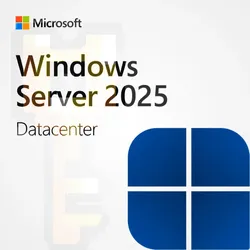
Windows Server 2025 DatacenterSie erhalten einen Produktschlüssel zur Aktivierung der Software. Die Downloadmöglichkeit von Microsoft-Servern inkl. Anleitung wird bereitgestellt. ● Produktschlüssel wird von Microsoft auf Gültigkeit überprüft ● Lebenslange Gültigkeit ● Sprache: Deutsch ● Anleitung im Lieferumfang enthalten ● Downloadmöglichkeit von offiziellen Microsoft-Servern Mit dem Windows Server 2025 Datacenter erhalten Sie eine leistungsstarke und innovative Lösung für Ihr IT-Infrastrukturmanagement. Diese OEM-Version bietet Ihnen uneingeschränkte Nutzung und wird dauerhaft mit Ihrem System verknüpft. Ideal für moderne Unternehmen, die auf Sicherheit, Effizienz und Flexibilität angewiesen sind, unterstützt dieser Server die nahtlose Integration von hybriden und adaptiven Cloud-Technologien. Hauptmerkmale: Revolutionäre Technologie: Mit Funktionen wie Windows Server Hotpatching können Updates ohne Neustart durchgeführt werden, was die Verfügbarkeit und Sicherheit deutlich verbessert. Erweiterte Sicherheitsfunktionen: Integriert TLS 1.3 , AES-Verschlüsselung und optimierte LDAP-Politiken für umfassenden Schutz vor aktuellen Bedrohungen. Leistungsstarke Virtualisierung: Hyper-V & AI zur effizienten Verwaltung von Ressourcen und zur Optimierung der Analysefunktionen. Zukunftsweisende Datenspeicherung: Bietet robuste Lösungen für den Zugriff auf und die Sicherung von unternehmenskritischen Daten. Produktvorteile: Unbegrenzte Lizenz: OEM-Version mit lebenslanger Nutzung. Sofortiger Download: Direkt von Microsoft, mit automatischen Updates und lebenslanger Garantie. Optimale Unterstützung: Bietet Unterstützung für hybride Cloud-Umgebungen und modernste Virtualisierungsfunktionen. Systemanforderungen: Prozessor: 64-Bit mit mindestens 1.4 GHz RAM: Mindestens 512 MB Festplattenspeicher: 32 GB Netzwerkadapter: Gigabit Ethernet Adapter (10/100/1000baseT) Weitere Anforderungen: Super VGA (1024 x 768) Monitor, Tastatur und kompatible Maus. Windows Server 2025 Datacenter bringt Sicherheit, Leistung und Flexibilität auf ein neues Niveau, um Unternehmen zukunftssicher zu machen und eine zuverlässige IT-Infrastruktur zu gewährleisten. Plattform der EU-Kommission zur Online-Streitbeilegung: http://ec.europa.eu/consumers/odr Die verwendeten Produktnamen, Logos, Symbole usw. sind eingetragene Marken der Microsoft Corporation und verbleiben Eigentum der jeweiligen Rechteinhaber. Weiterer Hinweis: Microsoft Produkte (Microsoft Office, Microsoft Windows etc.) sind Marken der Microsoft Corporation. Wir möchten hiermit ausdrücklich darauf hinweisen, dass Sie hier lediglich einen Produktschlüssel zum Aktivieren der Software erwerben, was nicht impliziert, dass dies eine gültige Lizenz ist. Voraussetzung zur Verwendung dieses Produktschlüssels ist eine gültige Lizenz von Microsoft.945,49 €*Versand: 0,00 €Sichere Weiterleitung zum Anbieter
-
Macht Snapchat unbeabsichtigt Screenshots?
Nein, Snapchat macht keine unbeabsichtigten Screenshots. Wenn du einen Screenshot von einem Snap machst, wird dies jedoch dem Absender angezeigt. **
-
Wo werden Screenshots gespeichert?
Screenshots werden normalerweise auf dem Gerät gespeichert, auf dem sie erstellt wurden. Auf einem Computer werden Screenshots standardmäßig im Bilderordner gespeichert. Auf einem Smartphone oder Tablet werden Screenshots ebenfalls im Bilderordner oder in einem separaten Screenshots-Ordner abgelegt. Man kann auch einstellen, dass Screenshots automatisch in der Cloud gespeichert werden, um Speicherplatz auf dem Gerät zu sparen. Es ist wichtig, den Speicherort von Screenshots zu kennen, um sie später leicht wiederfinden und verwalten zu können. **
-
Wo speichert Huawei Screenshots?
Huawei speichert Screenshots standardmäßig im Ordner "Screenshots" auf dem internen Speicher oder der SD-Karte des Geräts. Dieser Ordner kann über die Galerie-App oder den Dateimanager auf dem Huawei-Gerät aufgerufen werden. Alternativ können Screenshots auch direkt nach dem Erstellen in der Benachrichtigungsleiste angezeigt und von dort aus geteilt oder bearbeitet werden. Es ist auch möglich, den Speicherort für Screenshots auf Huawei-Geräten anzupassen, indem man die Einstellungen der Kamera-App anpasst. In den Einstellungen der Kamera-App kann man den Speicherort für Screenshots ändern, um sie beispielsweise direkt auf einer SD-Karte zu speichern. **
-
Wie bearbeite ich Screenshots?
Um Screenshots zu bearbeiten, benötigst du eine Bildbearbeitungssoftware wie z.B. Photoshop, GIMP oder Paint. Öffne die Software und importiere den Screenshot. Du kannst dann verschiedene Bearbeitungen vornehmen, wie z.B. das Zuschneiden des Bildes, das Hinzufügen von Text oder das Anpassen von Farben und Kontrast. Speichere das bearbeitete Bild anschließend in dem gewünschten Format ab. Wie kann ich dir sonst noch helfen? **
* Alle Preise verstehen sich inklusive der gesetzlichen Mehrwertsteuer und ggf. zuzüglich Versandkosten. Die Angebotsinformationen basieren auf den Angaben des jeweiligen Shops und werden über automatisierte Prozesse aktualisiert. Eine Aktualisierung in Echtzeit findet nicht statt, so dass es im Einzelfall zu Abweichungen kommen kann. ** Hinweis: Teile dieses Inhalts wurden von KI erstellt.